Zamok
Шифрует папку в Windows 10 и 11 прямо из Проводника: правый клик, пароль, и папка остаётся на своём месте. Формат Cryptomator, код открыт под GPL-3.0, альфа-версия.
О проекте
Для тех, кто хочет закрыть паролем папку на ноутбуке и не переносить её: папка остаётся на своём месте, ярлыки и проекты в программах не ломаются.
Как попробовать за минуту
- Скачайте установщик со страницы релизов
- Правой кнопкой по тестовой папке: «Зашифровать паролем»
- Заприте компьютер Win+L и откройте папку двойным щелчком по значку замка внутри
Ограничения
- Альфа-версия, сторонний аудит не проводился: держите копию важных данных вне Zamok.
- Windows 10 и 11 x64, папка на диске NTFS. Флешки с exFAT и FAT32 пока не поддерживаются.
- Установщик без подписи, SmartScreen попросит подтверждение.
- Открытую папку нельзя перетаскивать мышкой в другое место: Проводник скопирует файлы туда без шифрования.
README из репозиторияzamok
Folder encryption for Windows 10 and 11 from File Explorer. On NTFS the folder stays at its path, on USB sticks it opens as a drive letter. Cryptomator format, GPL-3.0, alpha.
Rust0пуш
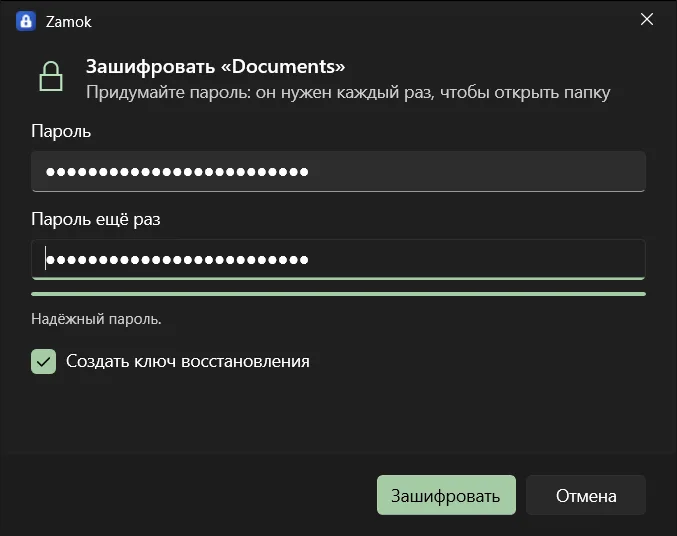
Zamok шифрует папки в Windows 10 и 11 прямо из Проводника. Правый клик по папке, «Зашифровать паролем». Папка остаётся на своём пути. Чтобы открыть её, дважды щёлкните значок замка внутри и введите пароль или подтвердите вход через Windows Hello. Заблокировали экран, и папка снова заперта.
Zamok бесплатный, с открытым кодом под GPL-3.0, сейчас это альфа-версия. Сторонний аудит не проводился. Держите копию важных данных вне Zamok.
Warning. Не перетаскивайте открытую папку мышкой в другое место. Проводник скопирует файлы туда без шифрования и удалит их из хранилища. Сначала заприте папку: у запертой копировать нечего, и она останется на месте. Zamok сам отменяет «Вырезать» на зашифрованной папке и перенос родительской папки на другой диск. Перетаскивание самой папки Windows перехватить не даёт. Другие файловые менеджеры эти запреты не видят.
Как это выглядит

| Открыть папку | Зашифровать папку |
|---|---|
|
 |
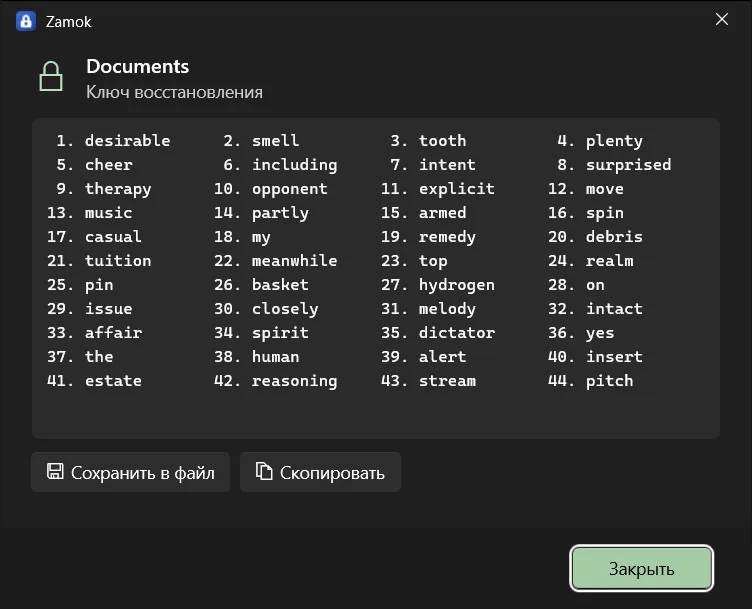
| Ключ восстановления | Настройки |
|---|---|
 |
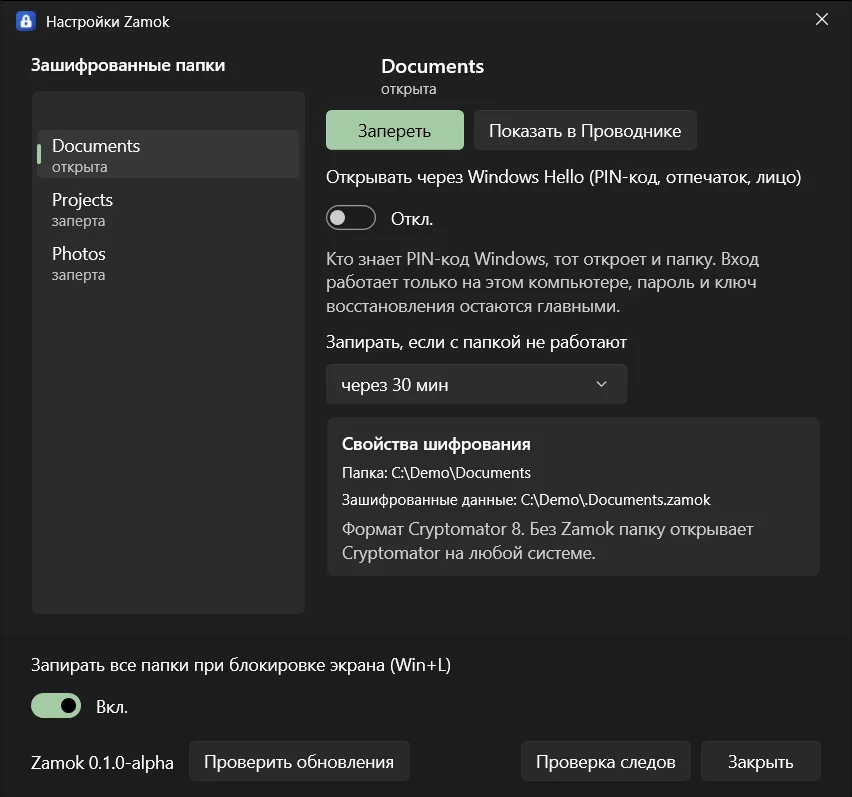 |
Ключ на картинке относится к тестовой папке, её уже нет.
Как это устроено
Когда вы шифруете папку, Zamok записывает зашифрованную копию в скрытую папку рядом, .Documents.zamok, проверяет копию и только потом удаляет оригинал. При аварийном завершении программы на любом шаге файлы остаются целы. Если сбой случился во время копирования, уже проверенные файлы сохраняются, и повторное «Зашифровать» с тем же паролем продолжит с места остановки. Если позже, после проверки копии, Zamok доводит работу до конца.
На месте оригинала драйвер WinFsp показывает виртуальную папку с тем же путём. Ярлыки, проекты в программах и «Недавние файлы» продолжают работать.
Пока папка заперта, внутри виден один значок, который открывает окно пароля. Пока открыта, файлы расшифровываются при чтении и шифруются при записи, а открытый текст Zamok держит в памяти.
Папка запирается по Win+L, при сне и гибернации, при выходе из системы и через 30 минут без работы с ней. Время настраивается для каждой папки. Если пора запирать по времени, а в папке открыты файлы, Zamok спросит, запереть сейчас или отложить на 10 минут, и покажет, какая программа держит файлы. Ctrl+Alt+Shift+L запирает все папки сразу.
Флешки и карты памяти (exFAT, FAT32)
Показать папку на её собственном пути WinFsp может только на NTFS, поэтому на дисках exFAT и FAT32 Zamok работает немного иначе. Шифрование то же, с проверкой копии. После него в папке на флешке лежит один файл Открыть Имя.zamok, а зашифрованные данные рядом, в скрытой папке .Имя.zamok. Двойной щелчок по файлу и пароль: папка открывается отдельным диском, от Z: вниз, с именем папки в названии диска, в новом окне Проводника. Запирание стирает ключи, и диск пропадает. Все правила автозапирания действуют. Если выдернуть флешку или нажать «Извлечь», пока папка открыта, Zamok сразу её запирает. Папка, флешка которой не вставлена, остаётся в списке «не подключена» и возвращается сама, даже под другой буквой.
Переносите и копируйте папку вместе со скрытой .Имя.zamok: в самой папке только файл открытия. На другом компьютере с Zamok дважды щёлкните по этому файлу и введите пароль: папка добавится в список этого компьютера и откроется. На FAT32 файл больше 4 ГБ не помещается, и Zamok не станет шифровать папку, где файл в зашифрованном виде выйдет за этот предел; у exFAT такого предела нет. Проверено на настоящей флешке exFAT, кроме файла больше 4 ГБ; FAT32 и настоящее извлечение флешки ещё не проверялись.
Содержимое и имена файлов шифруются в формате Cryptomator vault format 8 (AES-GCM, AES-SIV, scrypt) библиотеками RustCrypto. Имя самой зашифрованной папки остаётся видимым.
От чего защищает
Защищает:
- украденный или потерянный выключенный ноутбук;
- копию папки, флешку, облако;
- другого пользователя этого компьютера (проверка вторым пользователем ещё впереди, см. дорожную карту);
- человека, который сел за ваш компьютер, пока папка заперта.
Не защищает:
- от вируса на вашем компьютере, пока папка открыта;
- от человека, который знает пароль или PIN-код Windows Hello;
- от удаления: зашифрованную папку нельзя прочитать, но можно удалить.
Следы в Windows
Сам Zamok расшифрованное на диск не пишет, но Windows и программы оставляют следы:
| Где | Что происходит |
|---|---|
| Индекс поиска Windows | Файлы отдаются с пометкой «не индексировать» |
| Кэш миниатюр | Проводник сохраняет уменьшенные копии картинок и видео в thumbcache_*.db на системном диске, и после запирания папки они остаются (проверено, исследование 05). Отключить это для одной папки Windows не умеет, а у Zamok нет безопасного способа сделать это из файловой системы. Если это важно: параметры Проводника, вкладка «Вид», «Всегда отображать значки, а не эскизы», потом пункт «Эскизы» в «Очистке диска». Миниатюры пропадут во всех папках |
| «Недавние файлы» | Ярлыки на файлы папки удаляются при запирании; списки в панели задач пока остаются |
| Автосохранение и временные файлы программ | Word, Photoshop и другие пишут их в свои папки вне Zamok |
| Файл подкачки и файл гибернации | В них может попасть содержимое открытых файлов. Ключи Zamok держит в памяти, которую Windows не выгружает в файл подкачки, а перед сном и гибернацией папки запираются и ключи стираются |
| Корзина | Её нет: файл из открытой папки удаляется сразу |
Почти все эти следы при краже ноутбука закрывает шифрование системного диска (BitLocker или «Шифрование устройства»). «Проверка следов» в настройках Zamok показывает, зашифрован ли системный диск, включена ли гибернация, шифруется ли файл подкачки, входят ли ваши папки в индекс поиска и создаёт ли Проводник миниатюры. Она только смотрит и ничего не меняет.
Установка
Скачайте Zamok-Setup-<версия>.exe со страницы Releases. Внутри лежит драйвер WinFsp, он ставится, только если его ещё нет, и ради него Windows спросит права администратора. Сам Zamok ставится для вашего пользователя в %LOCALAPPDATA%\Programs\Zamok.
Установщик пока без подписи: сертификат ещё впереди по дорожной карте. SmartScreen покажет «Система Windows защитила ваш компьютер». Сверьте SHA-256 со страницей релиза, потом нажмите Подробнее и Выполнить в любом случае:
Get-FileHash .\Zamok-Setup-0.2.0.exe -Algorithm SHA256Интеллектуальное управление приложениями в Windows 11 блокирует неподписанные программы, поэтому при включённой защите Zamok не поставить.
В Windows 11 пункты Zamok лежат в «Показать дополнительные параметры» меню правой кнопки: в короткое меню Windows пускает только подписанные пакеты.
Что нужно: Windows 10 или 11, x64, папка на диске NTFS, exFAT или FAT32. На exFAT и FAT32 (флешки, карты памяти) открытая папка видна отдельным диском. Сетевые диски не поддерживаются. Папки внутри OneDrive, Dropbox и Яндекс.Диска Zamok не шифрует, пока работа облаков с открытой папкой не проверена. Разработка и проверки пока шли на Windows 10, прогон на Windows 11 в виртуальной машине есть в дорожной карте.
Как открыть без Zamok
Зашифрованная папка это обычное хранилище Cryptomator. Если Zamok перестанет работать или вы его удалите, данные останутся в скрытой папке .Имя.zamok. Чтобы её увидеть, включите в Проводнике показ скрытых и системных файлов. При удалении программы рядом появляется файл КАК ОТКРЫТЬ Имя.txt.
- Установите Cryptomator на Windows, macOS, Linux, iOS или Android.
- Откройте файл
vault.cryptomatorиз скрытой папки. - Введите пароль. Если забыли, Cryptomator сбросит его по ключу восстановления из 44 слов, который выдал Zamok.
Совместимость проверена в обе стороны на хранилищах Cryptomator 1.19.6. В репозитории есть и zamok-recover, программа для командной строки: выгружает расшифрованную копию по паролю или ключу восстановления. Собирается из core/.
Без пароля и ключа восстановления данные вернуть нельзя. Ключ в мастере необязателен и включён по умолчанию.
Сравнение с VeraCrypt и Cryptomator
| Zamok | VeraCrypt | Cryptomator | |
|---|---|---|---|
| Где лежат файлы при работе | В папке на её пути | В контейнере или разделе, подключённом как диск | В хранилище, подключённом как виртуальный диск |
| Размер контейнера | Растёт вместе с файлами | Задаётся заранее (есть динамические контейнеры) | Растёт вместе с файлами |
| Шифрование системного диска | Нет | Есть | Нет |
| Скрытые тома | Нет | Есть | Нет |
| Системы | Windows | Windows, macOS, Linux | Windows, macOS, Linux, iOS, Android |
| Папки в облаке | Пока отказывает | Контейнер синхронизируется одним файлом | Сделан для этого |
| Независимый аудит | Нет | Был, для прошлых версий | Был, для прошлых версий |
| Зрелость | Альфа | Много лет релизов | Много лет релизов |
Если проверенный инструмент нужен сегодня, берите VeraCrypt или Cryptomator. Zamok сделан для одного случая: папка остаётся на месте и открывается из Проводника. Замеры скорости лежат в bench/RESULTS.md: большие файлы копируются и читаются быстрее половины скорости NTFS, список файлов и git status медленнее NTFS в 3-4 раза.
Конфиденциальность
В Zamok нет телеметрии, аккаунтов и серверов. Единственный запрос в сеть делает кнопка «Проверить обновления» в настройках: один запрос к GitHub с номером версии программы, только когда вы её нажали. Подробности в PRIVACY.md.
Состояние проекта
Версия 0.2.0-alpha. Что не сделано и важно для ваших данных, по дорожной карте: нет проверки посторонним человеком, нет fuzzing разбора формата, тестов с отключением питания не было, Windows 11 и облачные клиенты не проверены. Обновления проверяются только кнопкой в настройках, сами ничего не ставят: новую версию вы скачиваете и ставите поверх старой, список папок сохраняется.
Документы
- PRIVACY.md: что программы хранят и отправляют
- SECURITY.md: как сообщить об уязвимости
- CONTRIBUTING.md: сборка и проверки
- CHANGELOG.md, RELEASING.md
- THIRD_PARTY_NOTICES.md: компоненты и лицензии
- ROADMAP.md, docs/DESIGN.md, docs/STACK.md, docs/research
Политика подписи кода (Code signing policy)
Zamok подал заявку в SignPath Foundation на бесплатную подпись кода. Когда заявку одобрят, файлы релизов будут подписываться по этой политике: free code signing provided by SignPath.io, certificate by SignPath Foundation.
- Вносят и проверяют изменения: olerast67
- Одобряют подпись релиза: olerast67
- Каждый релиз собирает GitHub Actions из тега в этом репозитории (
.github/workflows/release.yml), подпись каждого релиза одобряется вручную.
Конфиденциальность: программа не передаёт данные другим системам в сети, пока об этом не попросит пользователь или тот, кто её устанавливает. Единственный такой запрос делает кнопка «Проверить обновления», подробности в PRIVACY.md.
Лицензия
GPL-3.0, текст в LICENSE, с дополнительным разрешением для Windows App SDK: LICENSE-EXCEPTION.md.
Как это сделано: автор придумал программу, руководил работой и проверял её на настоящем компьютере. Большую часть кода написал ИИ-ассистент (Claude от Anthropic). Независимого аудита не было.
Zamok использует WinFsp: WinFsp - Windows File System Proxy, Copyright (C) Bill Zissimopoulos, https://github.com/winfsp/winfsp